3.6. 端末の管理
ほたて管理コンソールから、ほたてに登録された端末の「電源起動」「シャットダウン」「再起動」「自動ログオン」を行うことができます。
3.6.1. 電源起動
電源起動には Wake On LAN (WOL)を使用します。
事前準備
端末側であらかじめ WOL により端末が起動するように設定されている必要があります。
また、ネットワーク環境によっては、ほたてサーバーおよびルータの設定が必要な場合もあります。 詳細は「2. はじめてのほたて ~インストールと初期設定~」の「2.10. 端末の電源をリモートから投入する準備」をご参照ください。
操作方法
- 管理コンソールの端末管理タブをクリックします。
- 起動したい端末が所属する端末グループまたは端末ビューを選択します。
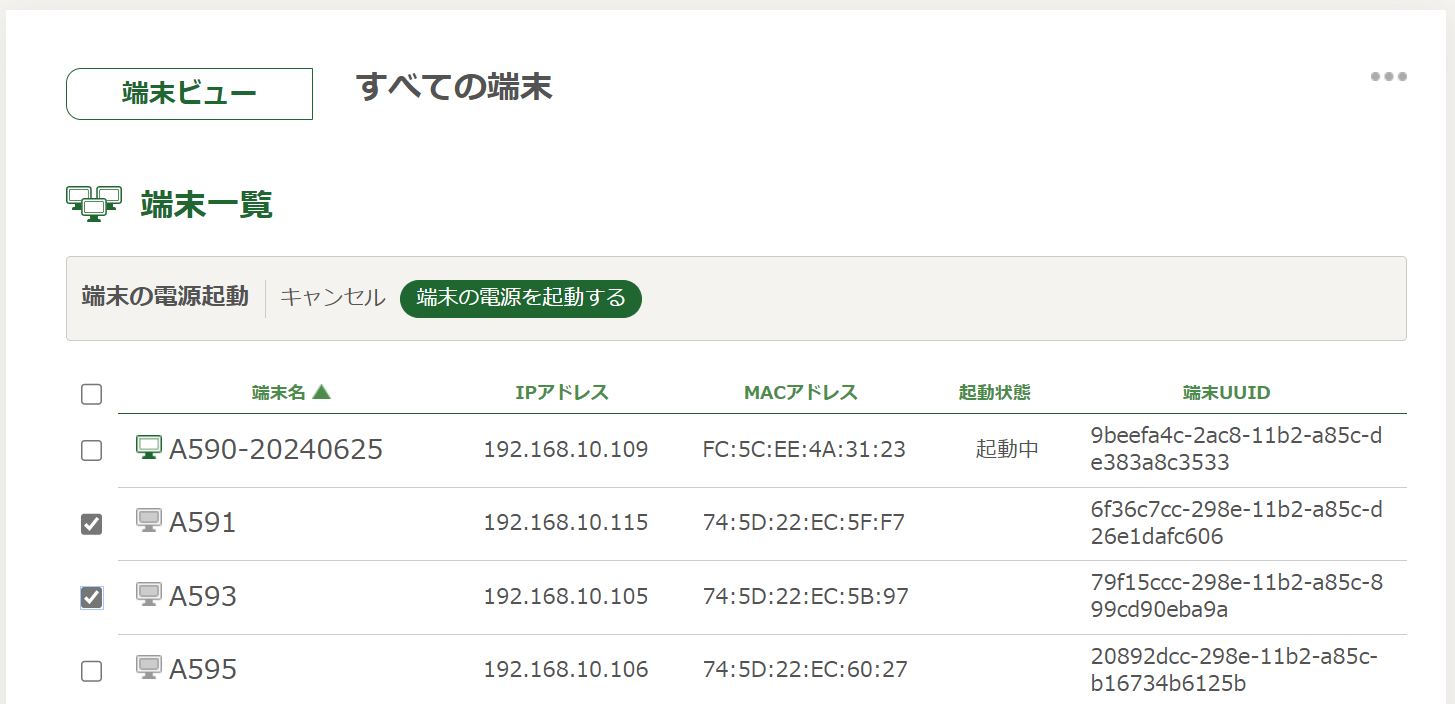
- 右上の・・・メニューから「電源起動」をクリックすると、各端末の横にチェックボックスが表示されます。起動したい端末にチェックを入れ、「端末の電源を起動する」ボタンをクリックします。
3.6.2. シャットダウン・再起動
シャットダウン・再起動は、HotateMonitor クライアントと HotateMonitor サーバーの間での通信を介して行われます。
事前準備
端末側の HotateMonitor クライアントサービスの設定(HotateMonitorClient.ini)が適切に行われている必要があります。
操作方法
- 管理コンソールの端末管理タブをクリックします。
- 起動したい端末が所属する端末グループまたは端末ビューを選択します。
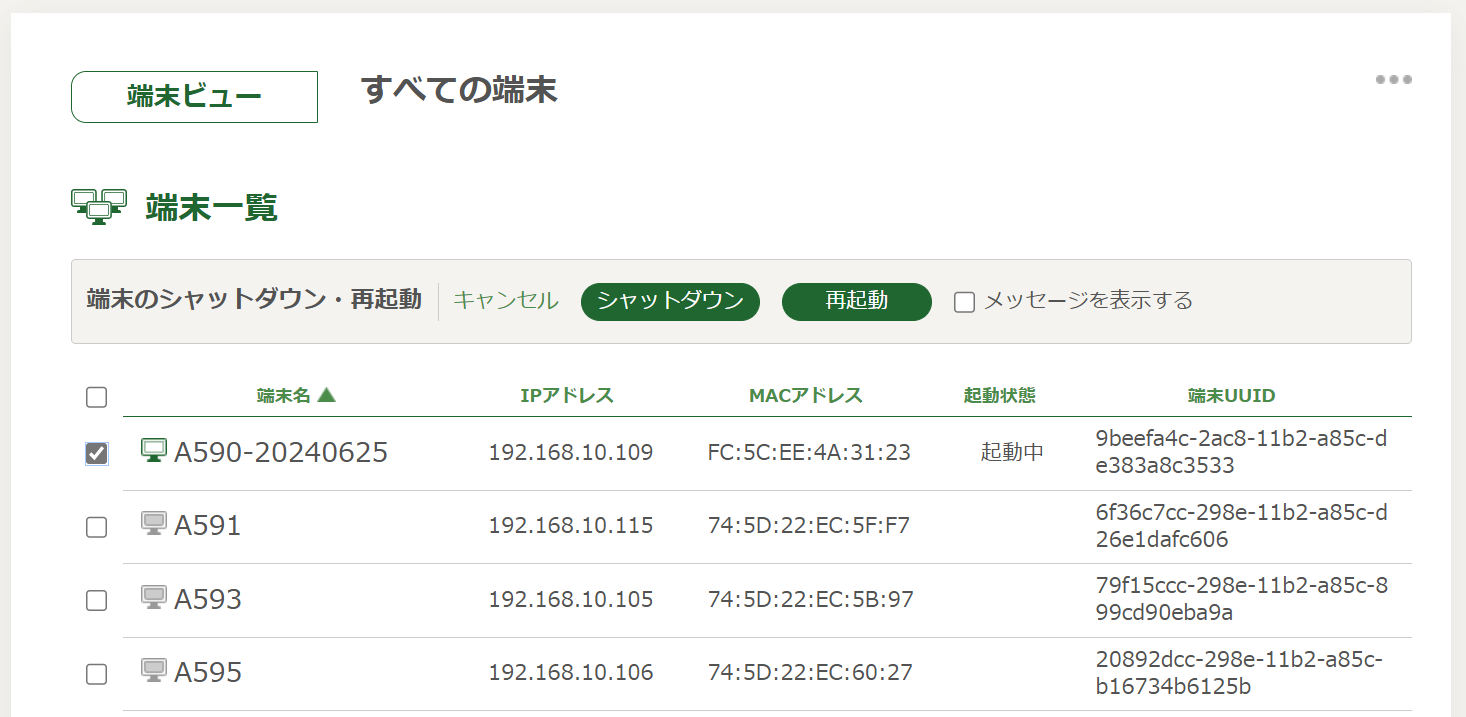
- 右上の・・・メニューから「シャットダウン・再起動」をクリックすると、各端末の横にチェックボックスが表示されます。シャットダウン・再起動したい端末にチェックを入れ、「シャットダウン」または「再起動」ボタンをクリックします。
3.6.3. 自動ログオン
事前準備
以下の作業を管理者権限で行ってください。
起動中のアプリケーションを全て終了させてください。
C:\Program Files\CO-CONV\HotateBoot\client\AutoLogonCp\install.batを右クリックして、[管理者として実行] を選択します。- [続行するには何かキーを押してください...] と表示されるので、何かキー入力します。
- 「成功しました。」と表示されれば成功です。
次回のログオン時から有効になります。
操作方法
- 管理コンソールの端末管理タブをクリックします。
- 起動したい端末が所属する端末グループまたは端末ビューを選択します。
- 右上の・・・メニューから「自動ログオン」をクリックします。
- 各端末の横にチェックボックスが表示されます。起動したい端末にチェックを入れ、[次へ] ボタンを押します。
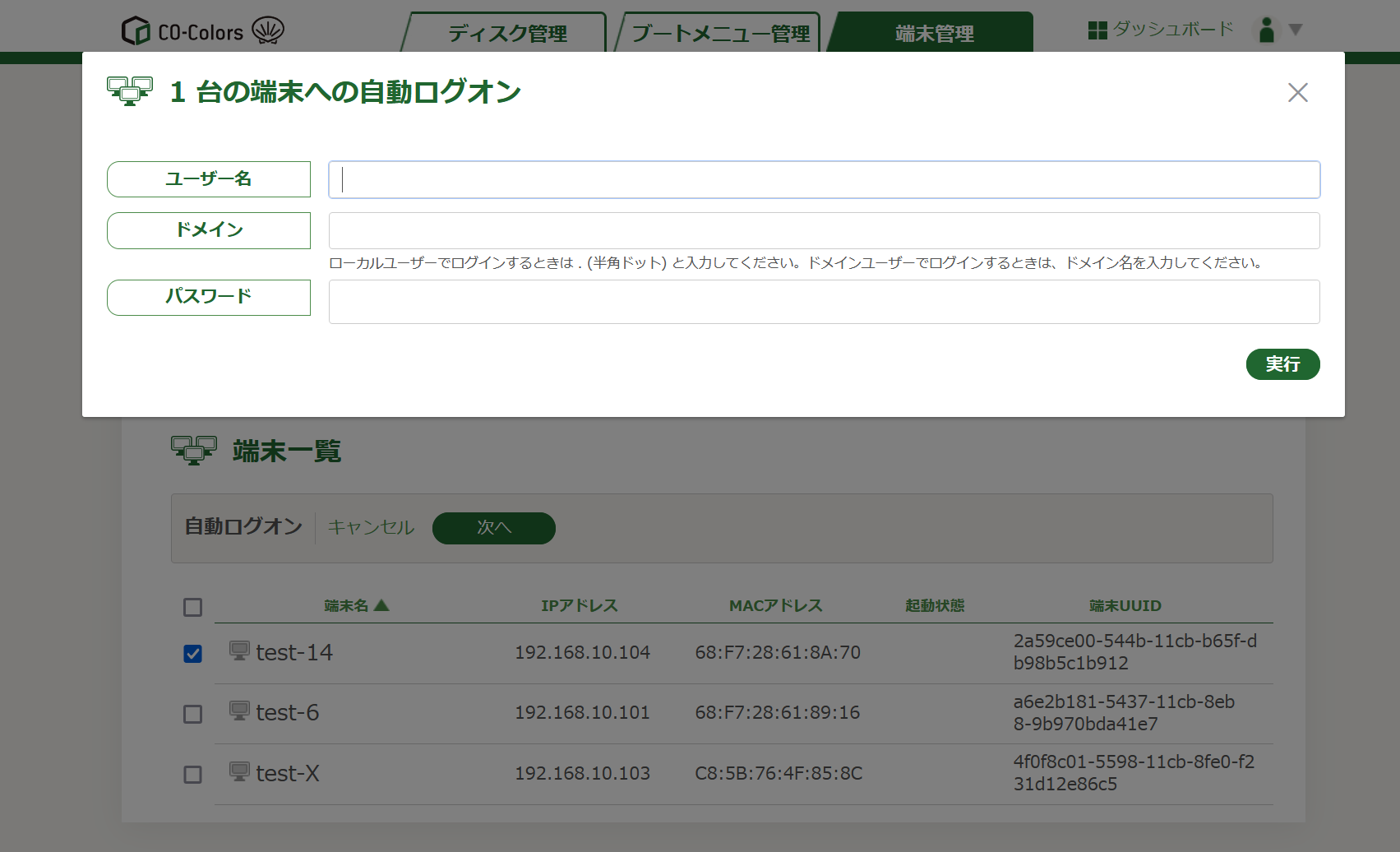
- ユーザー名・ドメイン・パスワードを入力して、[実行] ボタンを押します。
警告
- ローカルユーザーでログインする場合は、ドメインに . (半角ドット) を入力してください。ドメインユーザーでログインする場合は、ドメイン名を入力してください。
- 複数端末を選択した場合、選択したすべての端末が同じユーザーでのログオンになります。
- HotateMonitor サーバーと HotateMonitor Client Service が正しく通信できている必要があります。
- AutoLogon.ini の [Path] セクションの設定は、初期値から変更しないでください。
カスタムした account_list ファイルを使用する自動ログオン
ユーザー自身で作成した account_list ファイルを指定して、自動ログオンすることもできます。 ホスト名・ユーザー名・パスワードの組み合わせを列挙した account_list ファイルを作成し、各端末が参照可能なネットワーク共有などに配置します。 端末側の設定ファイル (AutoLogon.ini) で、ネットワーク共有に配置した account_list ファイルを UNC パスで指定します。
共有側の設定
サーバー上にアカウント一覧を設置するためのネットワーク共有を準備します。
ネットワーク共有に account_list.txt を作成します。 account_list.txt の記述例
# アカウントの設定一覧
#
# 「端末名」「ユーザー名」「ドメイン名」「パスワード」を
# タブで区切ります。
#
# 端末名:
#   アカウント情報を指定する端末名を指定します。
#   * を末尾に記述すると、すべての端末のアカウント情報を指定できます。
#
# ユーザー名:
#   自動ログオンするユーザー名を指定します。
#
# ドメイン名:
#   自動ログオンするドメイン名を指定します。ローカルアカウントで
#   ログオンする場合は . を指定します。
#
# パスワード:
#   自動ログオンするパスワードを指定します。
pc0001   user1   domainName      password
pc0002   user2   domainName      password
クライアント側の設定
- AutoLogon.ini をメモ帳で開いて、path セクションの account_list、unc_username、unc_password を設定します。
- 動作確認: ログアウトして自動ログオンすることを確認します。
注意
[path] セクションに指定した account_list ファイルが参照できる間は自動ログオンが使用されます。
account_list ファイルはネットワーク上を平文で流れます。 パスワードが平文で流れては困るアカウントでの利用は控えてください。 テストユーザーでの一斉ログオンのテストに用いることを想定しています。
次の条件においてのみ、正常に動作することを保証します。
- 端末にユーザーがログオンしていない状況であること
- ユーザー名・パスワード・ドメイン名が ASCII 文字であること
- スクリーンセーバーや「Ctrl+Alt+Del を押してください」が表示されていないこと (スクリーンセーバ実行中の場合には、別のアプリケーションを利用して スクリーンセーバを終了させる手順が実施されることを前提とする)
設定ファイル (AutoLogon.ini)
path セクション
account_list
自動ログオンに使用するアカウント情報が記載されたファイル。 カスタムした account_list ファイルを使用する場合は、account_list ファイルの配置先を UNC パスで指定します。
ほたてコンソールからの自動ログオンを使用する場合は、初期値から変更しないでください。 初期値:
C:\ProgramData\CO-CONV\HotateBoot\account_list.txtunc_username
カスタムした account_list ファイルを使用する場合に設定します。 UNC パスにアクセス可能なユーザー名を設定してください。
unc_password
カスタムした account_list ファイルを使用する場合に設定します。 unc_username のパスワードを設定してください。
log セクション
cp.level
ログレベル (1: エラーのみ、2: 警告も含む、3: 情報も含む、4: デバッグログも含む)。 初期値: 3
cp.size
ログファイルのサイズ (単位: バイト)。最大で「サイズ×世代数」分のログを保持します。
cp.count
ログを保持する世代数。